월요일에 뽑은 지난주 전환이 수요일에 다시 보니 늘어 있고, UA 때보다 세션은 줄었고, 채널 리포트엔 unassigned가 한 무더기. GA4로 넘어오고 "이 숫자를 믿어도 되나" 싶었던 적, 한 번쯤 있으실 거예요. 집계 정의가 차이를 만들 수 있지만, 실제 추적 오류도 확인해야 합니다. 오늘은 실무에서 제일 자주 발목 잡는 함정 네 개랑, 그래도 믿고 쓸 수 있는 기준을 정리할게요.
먼저 고르세요: GA4 내부 문제인가요, 시스템 간 비교 문제인가요?
- 세션 정의·집계 지연·임계값·unassigned처럼 GA4 화면 안에서 숫자가 달라 보이면 이 글을 보세요.
- 메타·GA4·MMP·결제 DB가 서로 다른 전환 수를 보인다면 매체·MMP·GA4 숫자 맞추기로 가세요. 어떤 소스를 어떤 보고 질문에 쓸지 정하는 문제예요.
GA4 설정을 고치기 전에 먼저 범위를 고르면, 소스 간 귀속 차이를 버그로 오해해 불필요한 세팅을 건드리는 일을 막을 수 있어요.
GA4 숫자가 이상할 때 먼저 볼 것
증상에서 확인할 기준으로 좁히세요
| 증상 | 먼저 확인할 항목 |
|---|---|
| 같은 화면인데 어제 숫자가 바뀜 | 3번 처리 지연과 재귀속 |
| 보고서끼리 사용자·전환 수가 다름 | 1번 지표·범위, 2번 날짜, 4~6번 품질 표시 |
| 채널이 direct·unassigned로 몰림 | 7번 귀속·태깅과 수집 오류 |
집계 기준 차이와 실제 추적 오류는 모두 가능합니다. 어느 쪽이 흔하다는 추측으로 설정부터 바꾸지 말고, 비교한 보고서 이름·필터·추출 시각을 남기세요.
함정 1. 같은 이름처럼 보여도 지표와 범위가 달라요
이벤트 수, 주요 이벤트 수, 사용자 수, 세션 수는 같은 값이 아닙니다. 구매 한 번을 여러 이벤트가 기록하거나 같은 사람이 여러 번 방문하면 분모가 달라집니다. 지표의 정확한 이름과 주요 이벤트의 집계 설정을 확인하세요.
유입 차원도 첫 사용자, 세션, 이벤트 범위가 다릅니다. Google의 유입 차원 범위 안내에 따라 신규 유입을 보는지, 이번 방문을 보는지, 주요 이벤트의 귀속을 보는지 맞춥니다. 필터·비교·보고 ID가 다른 화면의 합계를 그대로 대조하지 마세요.
함정 2. 날짜와 시간대가 다르면 하루가 달라져요
한국 시간 9월 14일 00시 30분은 UTC로 9월 13일 15시 30분입니다. 같은 이벤트도 날짜 열을 만든 시간대에 따라 다른 날에 들어갑니다. 속성의 보고 시간대와 export에서 날짜를 만든 기준을 확인하세요.
시간대가 같아도 광고 접점 날짜와 전환 발생 날짜는 다를 수 있습니다. 같은 길이의 주간 기간을 고르고, 시작일·종료일 포함 여부와 귀속 날짜를 함께 기록합니다.
함정 3. 어제 숫자는 아직 확정이 아니에요
Google의 데이터 최신성 안내는 처리에 24~48시간이 걸릴 수 있고, 주요 이벤트의 귀속 크레딧은 기록 후 최대 12일까지 바뀔 수 있다고 설명합니다. 처리 지연과 재귀속은 서로 다른 과정이므로 D+3를 모든 지표의 확정 시점으로 보지 마세요.
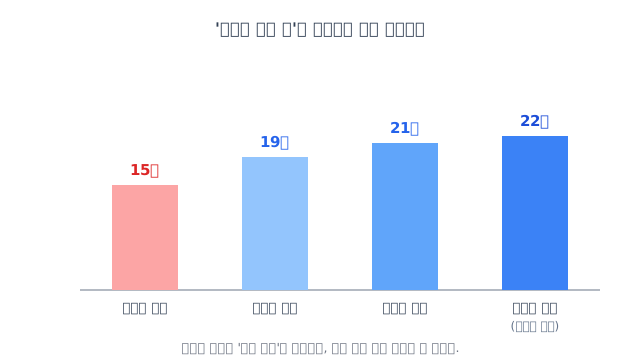
월요일 아침 보고에 어제 숫자를 그대로 넣으면, 며칠 뒤 "왜 그때랑 숫자가 다르냐"는 질문을 받게 돼요. 데이터가 아니라 신뢰가 깎이는 순간이죠. 대응은 확정 시점을 정해두는 거예요. 일 단위 숫자는 추세 확인용으로만 보고, 지표별 지연과 재귀속을 확인해 보고 마감 시점을 정하세요. "D+3는 잠정 검토일이며 재귀속·지연을 확인한 뒤 마감한다"고 팀에 미리 공유해두면 뒷말이 없어요.
함정 4. 임계값이 일부 데이터를 제한해요
개인 식별을 막기 위한 데이터 임계값은 일부 차원이나 작은 집단의 보고를 제한할 수 있습니다. 행이 보이지 않는다고 해당 집단의 실제 사용자가 0명이었다는 뜻은 아닙니다.
상단 데이터 품질 표시에서 임계값 적용 여부를 먼저 확인하세요. 인구통계·관심사·검색어 같은 차원과 작은 표본에서 적용될 수 있습니다. Google 공식 안내에 따라 날짜 범위와 보고서 차원을 검토하세요. 보고 ID를 바꾸면 모든 임계값이 사라지거나 리마케팅 설정이 함께 바뀐다고 단정하지 마세요.
함정 5. 샘플링은 전체 이벤트를 읽은 결과와 달라요
일부 탐색은 쿼리 규모 등에 따라 표본을 사용해 결과를 추정할 수 있습니다. 화면의 데이터 품질 표시에서 샘플링 여부와 사용 범위를 확인하세요. 단순히 숫자가 다르다는 이유만으로 샘플링이라고 단정하지 않습니다.
샘플링은 일부 데이터를 읽어 추정하는 것이고, 임계값은 개인정보 보호를 위해 표시를 제한하는 것입니다. Google의 샘플링 설명에 따라 원인을 구분한 뒤 기간·차원·조회 방법을 검토하세요.
함정 6. ‘(other)’는 사라진 전환이 아닐 수 있어요
고유 값이 많은 차원에서는 표의 행 한도 때문에 일부 값이 ‘(other)’로 묶일 수 있습니다. URL에 사용자별 식별자를 붙이는 식으로 고유 값이 늘었다면 차원 설계도 점검해야 합니다.
Google의 (other) 행 안내에서 집계 방식과 발생 조건을 확인하세요. 이 행을 삭제하고 보이는 상세 행만 합하면 원래 전체와 달라질 수 있습니다. 임계값·샘플링과 같은 현상으로 취급하지 마세요.
함정 7. 귀속과 태깅은 별도로 점검해야 해요
귀속 모델·관찰 창·접점 범위가 다르면 같은 주요 이벤트의 채널별 공로가 달라질 수 있습니다. 참여 조회 주요 이벤트처럼 클릭 외 접점도 해당 설정과 조건에 따라 포함됩니다.
UTM 누락이나 리다이렉트 중 파라미터 유실은 별도의 수집 문제입니다. direct·unassigned가 늘었다면 실제 랜딩 URL과 소스·매체 값을 확인하세요. 두 채널 이름을 같은 원인으로 묶지 않습니다. 시스템 간 대조는 매체·MMP·GA4 숫자 맞추기에서 이어집니다.
보고서에 비교 조건을 남기세요
같은 지표·범위·시간대·기간·필터로 맞춘 뒤에도 차이가 남으면 수집과 집계를 조사합니다. 다른 툴의 숫자는 비교할 수 없다고 포기할 필요는 없습니다. 정의를 맞추고, 맞출 수 없는 부분을 별도로 표시하세요.
주간 보고서 양식에 추출 시각과 잠정·마감 상태를 남기면 숫자가 바뀌었을 때 확인할 근거가 됩니다. 반복 export를 줄이는 방법은 BigQuery·Sheets 준비 흐름을 참고하세요.
오늘 해볼 것
숫자가 다른 보고서 두 개를 골라 지표명·유입 범위·시간대·기간·필터·품질 표시·추출 시각을 나란히 적으세요. 한 조건씩 맞추며 차이가 어디에서 생기는지 확인합니다.
임계값·샘플링·귀속 설정은 GA4 화면의 품질 표시와 설정에서 확인하세요. 기준을 맞춘 캠페인 데이터로 성과 변화를 살펴볼 때 분석 시작을 이용할 수 있습니다.