광고 리포트 자동화는 매주 같은 파일을 합치는 일을 줄이는 데서 시작합니다. BigQuery에서 집계를 준비하고 Google Sheets로 검토할 수 있지만, 어떤 열을 합쳐도 되는지와 어디까지 자동으로 갱신되는지부터 정해야 합니다.
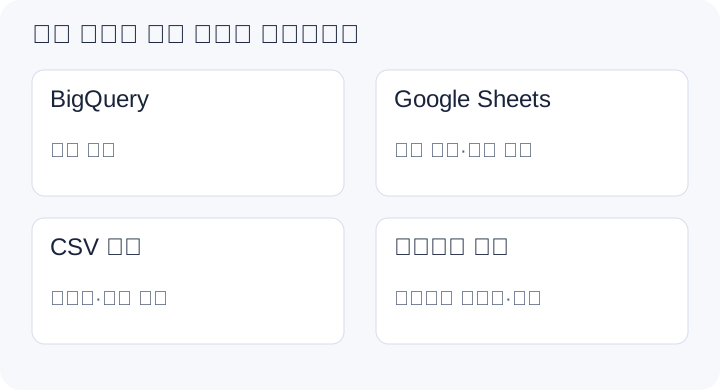
이미 정리된 CSV가 있다면 BigQuery를 새로 도입할 필요는 없습니다. 아래 세 경로 중 현재 업무에 맞는 것을 고르세요. 이 글의 데모는 경로 마지막에 있는 분석용 CSV를 확인하는 실습입니다.
세 가지 경로 중 하나를 고르세요
| 경로 | 적합한 상황 | 남는 작업 |
|---|---|---|
| 매체 CSV → 브라우저 분석 | 소수 계정을 가끔 분석 | 내보내기·열 확인·업로드 |
| 사내 비공개 Sheets → CSV → 분석 | 팀에서 표를 정리하고 검토 | 시트 갱신 확인·CSV 다운로드·업로드 |
| BigQuery → Connected Sheets → CSV → 분석 | 이미 BigQuery에 반복 수집 데이터가 있음 | 쿼리·예약 갱신·권한 관리와 마지막 업로드 |
BigQuery가 광고 계정 데이터를 저절로 수집하지는 않습니다. 수집 커넥터·전송 작업은 별도로 준비해야 하고, 지원 매체와 비용도 각각 확인해야 합니다. Growth Opt Playbook은 광고 계정 API에 직접 연결하지 않습니다.
날짜·캠페인·성과 정의를 하나로 맞춥니다
예제의 분석 단위는 날짜 × 채널 × 캠페인입니다. 날짜는 한국 시간, 통화는 KRW, 성과는 설치로 통일합니다. 비용이나 설치 합계가 이미 들어 있는 행을 상세 행에 다시 붙이면 이중 집계가 됩니다.
| 출력 열 | 예제의 의미 | 확인할 점 |
|---|---|---|
| date | 보고 날짜 | UTC 날짜와 한국 날짜가 섞이지 않았는가 |
| channel | 매체 또는 채널 | 같은 이름의 오타·공백을 정리했는가 |
| campaign_id | 캠페인 식별자 | 계정이 다르면 계정 ID까지 조합해 구분했는가 |
| campaign_name | 캠페인 이름 | 같은 이름의 다른 캠페인을 ID로 구분했는가 |
| cost | KRW 광고비 | 환산했다면 환율·기준일을 기록했는가 |
| installs | 같은 기준의 설치 | 가입·구매·중복 설치를 섞지 않았는가 |
| impressions, clicks | 노출·클릭 | 매체 간 정의가 비교 가능한가 |
다른 매체의 귀속 설치를 합한 값이 중복 없는 실제 신규 사용자 수가 되는 것은 아닙니다. 어트리뷰션 불일치를 먼저 점검하고, 서로 다른 전환은 억지로 한 열에 합치지 마세요.
BigQuery에서 읽기 전용 집계를 준비합니다
아래는 이미 중복 제거와 단위 정리가 끝난 사내 테이블을 조회하는 예시입니다. 프로젝트·데이터셋·테이블 이름과 날짜는 자신의 환경에 맞춰 바꿔야 합니다. 고객 식별자는 출력하지 않습니다.
SELECT
  report_date AS date,
  channel,
  campaign_id,
  campaign_name,
  SUM(cost_krw) AS cost,
  SUM(installs) AS installs,
  SUM(impressions) AS impressions,
  SUM(clicks) AS clicks
FROM `your_project.reporting.campaign_daily`
WHERE report_date BETWEEN DATE '2026-08-31' AND DATE '2026-09-13'
GROUP BY report_date, channel, campaign_id, campaign_name
ORDER BY date, channel, campaign_id;
report_date는 한국 기준으로 정리한 DATE 열, 나머지는 예제에서 정한 숫자 열이라는 전제입니다. 원본이 이벤트 timestamp라면 집계 전에 날짜 변환과 중복 제거를 설계해야 합니다. 결측을 0으로 바꾸면 집계 실패가 정상값처럼 보일 수 있으므로, null·행 수·원본 합계를 별도로 점검하세요. SUM은 null을 무시합니다.
BigQuery 예약 쿼리는 집계 작업을 반복 실행할 때 쓸 수 있습니다. 날짜를 고정한 위 쿼리를 예약한다고 매주 다음 기간으로 자동 이동하지는 않습니다. 실제 운영에서는 보고 기간 파라미터와 재처리 범위를 따로 설계하세요.
Sheets의 갱신과 사이트의 불러오기를 구분하세요
Google의 Connected Sheets 안내에 따라 BigQuery 데이터에 연결한 뒤 결과를 검토하고 예약 새로고침을 설정할 수 있습니다. 계정·Workspace 기능·BigQuery 권한과 결제 프로젝트 조건을 먼저 확인하세요. 쿼리와 저장·수집 비용이 생길 수 있으므로 “무료 자동화”로 가정하지 않습니다.
연결 순서는 다음과 같습니다. 메뉴 이름은 계정 언어에 따라 달라질 수 있습니다.
- Sheets에서 데이터 → 데이터 커넥터 → BigQuery에 연결을 열고, 권한이 있는 프로젝트와 준비한 집계 테이블·뷰를 선택합니다.
- 연결 미리보기만 보고 전체 파일이라고 생각하지 마세요. 필요한 열의 추출(Extract)을 만들고, 행 제한 때문에 일부만 포함되지 않았는지 원본 집계와 대조합니다.
- 새로고침 옵션에서 예약 새로고침을 설정합니다. BigQuery 집계 완료 뒤의 시간으로 잡고 한 번 직접 새로고침해 성공 여부를 확인합니다.
- 검토한 집계 표를 CSV로 내려받아 사이트에서 열 매핑을 확인하고 분석합니다. 다음 주에는 날짜가 실제로 바뀌었는지도 확인합니다.
Google의 실습 안내에서 추출과 예약 새로고침 절차를 확인할 수 있습니다. 다른 사람의 권한을 대신 쓰는 위임 액세스는 예약 새로고침에 사용할 수 없으므로, 공유받았다는 이유만으로 갱신 권한까지 있다고 가정하지 마세요.
예약 갱신이 끝나면 마지막 성공 시각, 데이터 최대 날짜, 행 수와 합계를 확인합니다. BigQuery에서 집계가 끝나기 전에 Sheets를 갱신하면 이전 결과를 읽을 수 있습니다. 필요한 집계 열만 일반 표로 준비해 CSV로 내보낸 뒤, 아래 실습에서 열 매핑을 확인해 보세요. 데모에는 앞의 주간 보고서 예제와 같은 28행이 들어 있습니다.
비공개 데이터는 CSV 경로를 사용하세요
우리 사이트의 Google Sheets 연결은 인증 없이 읽을 수 있는 공개 URL을 전제로 합니다. 비공개 시트를 OAuth로 여는 기능이나 Connected Sheets 예약을 직접 제어하는 기능은 아닙니다. 시트가 갱신되어도 이미 열어 둔 분석 결과가 자동으로 바뀌지는 않습니다.
사내 자료는 공개 공유로 바꾸지 말고, 권한이 있는 환경에서 필요한 집계만 CSV로 내려받아 업로드하세요. 공개해도 되는 별도 예제 시트라면 공유 설정에서 링크로 읽을 수 있게 한 뒤, 대상 탭의 gid가 포함된 URL을 복사해 사이트의 Google Sheets 연결 칸에 넣습니다. 처음 불러온 뒤에는 ‘최신 데이터 불러오기’ 버튼으로 다시 읽고 분석합니다. 연결 버튼이 없거나 권한·네트워크 오류가 나면 CSV 경로로 진행할 수 있습니다.
업로드한 CSV의 파싱과 계산은 브라우저에서 실행합니다. 원본 행을 우리 서버로 보내지 않는다는 뜻이며, Google에 공개한 시트까지 비공개로 보호한다는 뜻은 아닙니다.
다음 주에도 같은 보고서가 나오는지 확인합니다
날짜·기간·통화·전환 정의와 추출 시각을 함께 기록하세요. 금주 합계가 매체 원본과 다른데 이유를 모른다면, 보고서부터 확정하지 말고 중복·필터·지연 집계를 확인합니다. 열 매핑은 CSV 준비 가이드, 다음 행동을 적는 형식은 주간 광고 성과 보고서로 이어집니다.
분석은 무료로 실행할 수 있습니다. 프로젝트·리뷰 저장은 유효 Pro, 결정 기록 저장은 로그인도 필요합니다. 자동 수집과 자동 분석을 약속하는 흐름이 아니라, 반복 입력 작업을 줄이면서 매번 비교 조건을 확인하는 흐름입니다.